База знаний / Создание заявки / Добавление товара

Добавление товара
Подробно описан процесс заполнения и редактирования карточки товара
Для добавления товара в заказ нажмите кнопку "Добавить товар" после этого откроется страница карточки товара, последовательно заполните все обязательные поля карточки.
Далее разберем как быстро и просто добавить товар в заказ, на примере добавления товара с сайта 1688.com
Блок 1 - Информация о товаре:
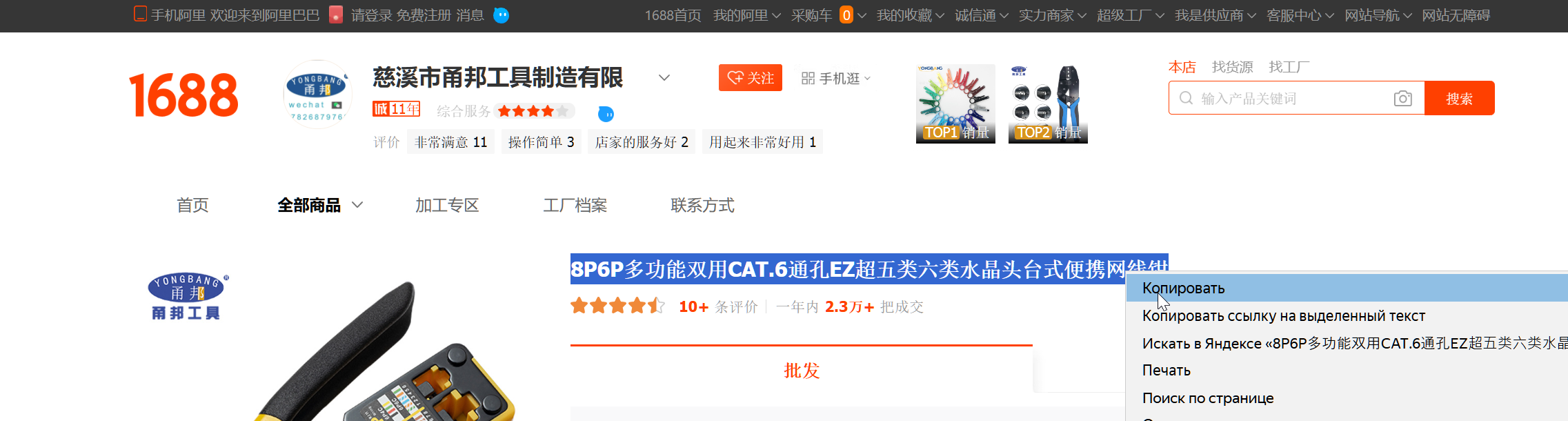
- Наименование товара. Для добавления товара скопируйте название товара на сайте в буфер обмена, для этого выделите курсором удерживая левую клавишу мыши весь нужный текст и скопируйте (нажав клавиши клавиатуры Crtl+C или нажав правую клавишу мыши и выбрав в выпадающем меню "Копировать").
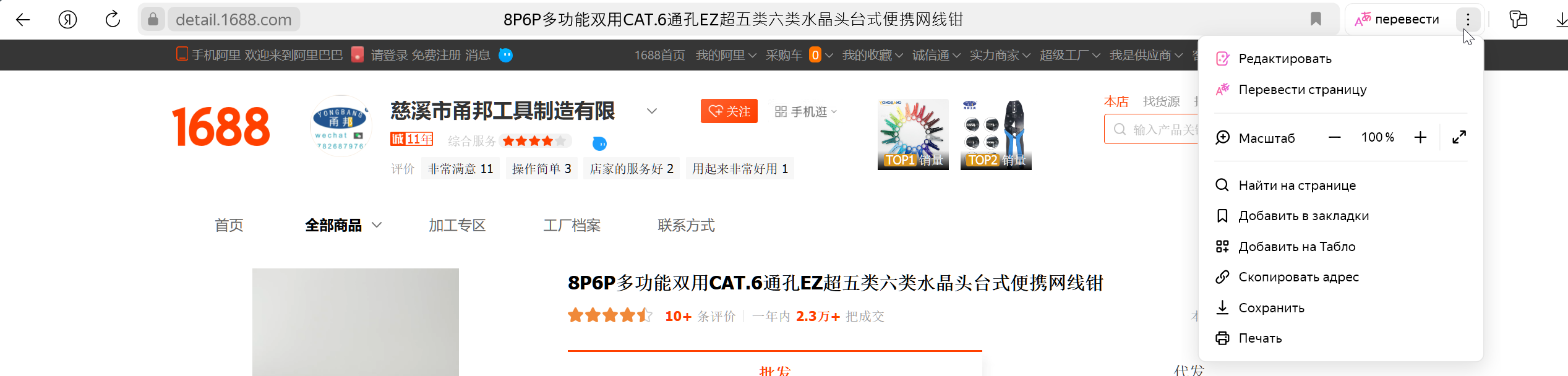
- ССылка на товар. Выделите url сайта в командной строке браузера и скопируйте (см. предыдущий пункт) его или нажмите на меню браузера (в разных браузерах может отличаться но принцип у всех один) обычно меню в правом верхнем углу возле командной строки в виде 3-х точек в выпадающем меню выберите "Скопировать адрес" у Chrome : Поделиться>Копировать ссылку . Далее вставляете в поле скопированную ссылку. Если ссылка длинная и не входит в поле, ничего страшного она сохраниться полностью не зависимо от длинны.
- Обязательное поле максимальная стоимость в юанях (¥) за 1 шт. это цифровое поле заполняется только числовым значением
- Объем укажите количество выкупаемого товара в шт.
Блок 2 - Фото товара: можно добавить 2-мя способами
- Если у вас уже есть фото нужного товара загрузите его в блоке "Фото (картинка) товара" нажав кнопку "Загрузить фото". Разрешенный формат:JPG, GIF, PNG. Максимальный размер: 2Мб, рекомендуемое соотношение сторон 1:1
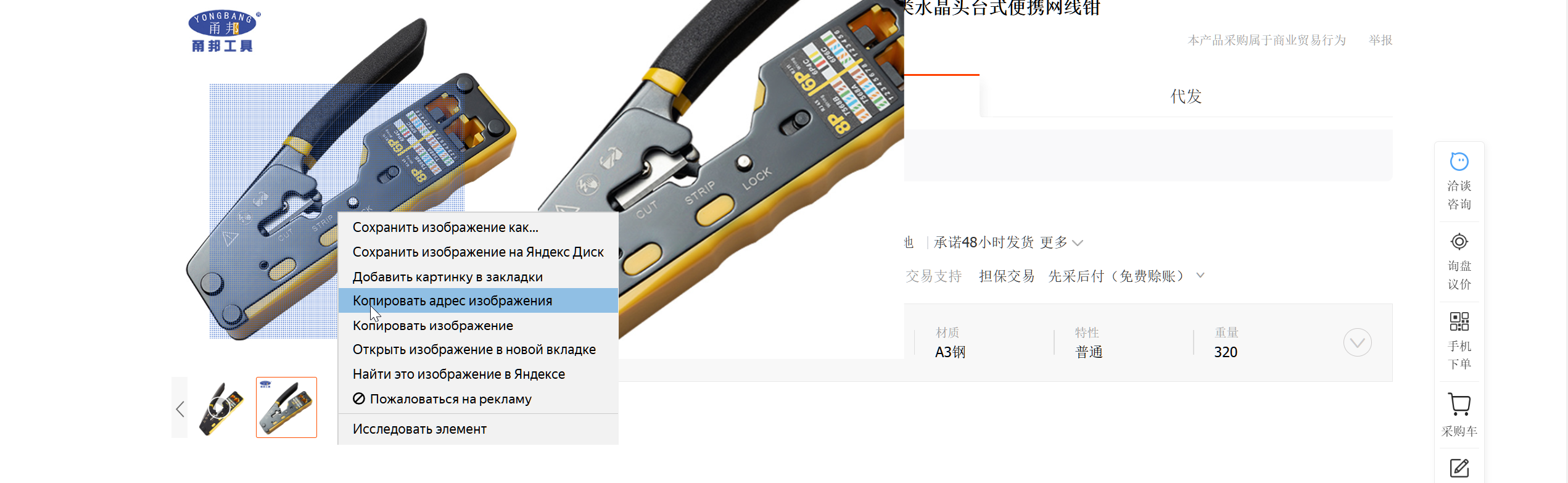
- Если вы загружаете фото с сайта в виде ссылки то вам нужно скопировать ссылку на фото на сайте где вы подбираете товар, для этого нужно навести курсор на изображение и нажать правой клавишей мыши в выпадающем меню выберите "Копировать адрес изображения" или "Копировать URL картинки" зависит от браузера. Далее вставить скопированную ссылку в поле. Если вам требуется несколько изображений нажмите "Добавить ссылку на фото"
Блок 3 - Параметры товара:
- Размер /артикул /sku укажите требуемый параметр, его так же лучше скопировать на сайте источнике либо самостоятельно написать.
- Цвет это не обязательное текстовое поле, вы так же можете в нем указать другой параметр который поможет индетифицировать товар.
- Дополнительный параметр это не обязательное текстовое поле, заполняется при необходимости.
Блок 4 - Доставка товара по Китаю: заполняется менеджером
Блок 5 - Описание (комментарий): добавьте пояснение к товару или комментарий например: "Уточнить скидку за объем товара"
Убедитесь в правильности заполнения (редактирования) полей формы товара и нажмите "Добавить"
Дублирование товаров
При создании товаров со схожими характеристиками но отличающиеся ценой или количеством (любым одинаковым свойством: название, ссылка на товар, фото и т.д.). Для упрощения и более удобного заполнения заявки однотипными товарами. Добавлена кнопка "Дублирование" внутри карточки уже созданного товара.
Как это работает:
- Добавляете товар, заходите в него после сохранения у вас активна кнопка "Дублирование"
- Нажимаете "Дублировать" далее не выходя из карточки товара, меняете нужные параметры и нажимаете сохранить
- Товар добавлен в заказ.