База знаний / Мессенджер / Где находится мессенджер в CRM-INSAL и как открыть чат

Где находится мессенджер в CRM-INSAL и как открыть чат
Показываем, где в CRM-INSAL расположен раздел «Мессенджер», как найти нужный диалог через список чатов и поиск, и как открыть переписку для общения с менеджером.
Мессенджер в CRM-INSAL — это встроенный чат для общения с менеджером, уточнения деталей по заказу и обмена файлами/ссылками. Ниже — простая инструкция, как быстро найти нужный диалог и открыть переписку.
Где находится мессенджер
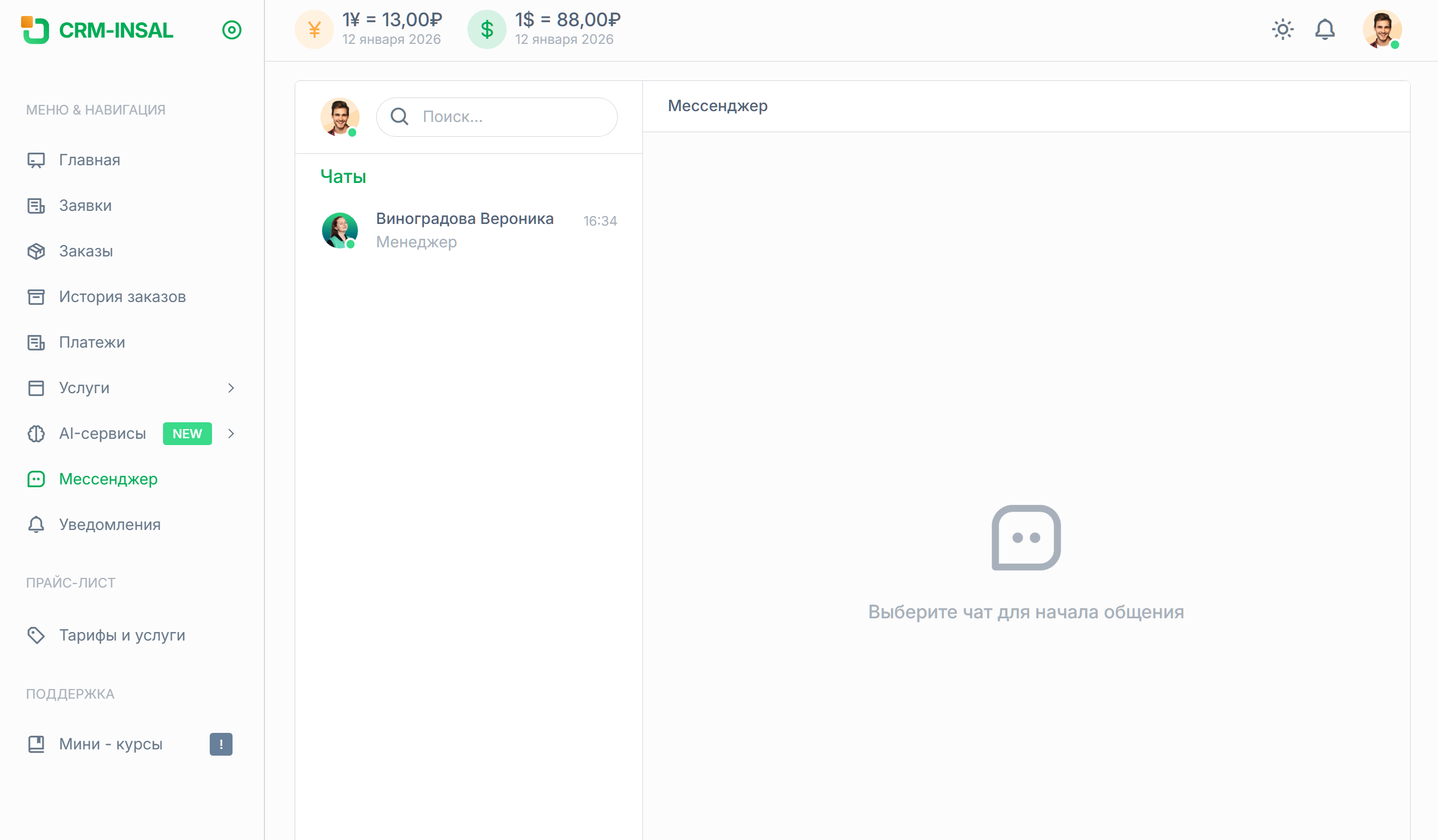
Мессенджер расположен в левом боковом меню CRM-INSAL.
-
В левом меню найдите пункт «Мессенджер».
-
Нажмите «Мессенджер» — откроется экран с чатами.
Сколько чатов может быть у клиента
По умолчанию у клиента один основной чат — с вашим персональным менеджером.
Дополнительно могут появляться отдельные чаты с профильными специалистами, если это нужно для оперативного решения задач и оказания услуг. Например:
-
со специалистом ВЭД,
-
с декларантом,
-
с логистом.
Такие чаты создаются по необходимости — чтобы быстрее согласовывать детали по конкретному вопросу, без “перекидывания” сообщений через общий канал.
Как устроен экран мессенджера
После перехода в «Мессенджер» вы увидите:
1) Список чатов (слева)
Здесь отображаются ваши диалоги.
В верхней части списка находится строка «Поиск…» — она помогает быстро найти нужный чат.
В каждой строке чата обычно видно:
-
название диалога или контакт,
-
время последней активности/сообщения.
2) Область переписки (справа)
Это основное окно сообщений.
Если чат ещё не выбран, справа будет подсказка «Выберите чат для начала общения» — это нормально. Нужно просто выбрать диалог в списке слева.
Как открыть нужный чат
-
Откройте раздел «Мессенджер» в левом меню.
-
В списке «Чаты» нажмите на нужный диалог.
-
Переписка откроется справа — можно читать сообщения и отвечать.
Как быстро найти чат через поиск
Если диалогов много:
-
В верхней части списка чатов нажмите на строку «Поиск…».
-
Начните вводить имя/название (например, e-mail или фамилию).
-
Выберите найденный диалог — он откроется справа.
Полезно знать
-
Мессенджер предназначен для общения и обмена файлами, но не является хранилищем документов.
Вложения в чате хранятся не более 30 дней. После этого файлы удаляются безвозвратно и восстановлению не подлежат. Если документ важный (инвойс, договор, ТЗ, фото/видео товара) — скачайте его сразу и сохраните у себя