База знаний / Мессенджер / Как отправлять сообщения, ссылки и файлы

Как отправлять сообщения, ссылки и файлы
Пошаговая инструкция: как написать менеджеру, отправить ссылку, изображение или файл, как скачать вложения и что важно знать про срок хранения файлов (30 дней).
Мессенджер в CRM-INSAL — основной канал общения с персональным менеджером. В отдельных случаях у вас могут быть дополнительные чаты со специалистами (ВЭД, декларант, логист) для оперативного решения задач.
Ниже — практическая инструкция, как отправлять сообщения и вложения.
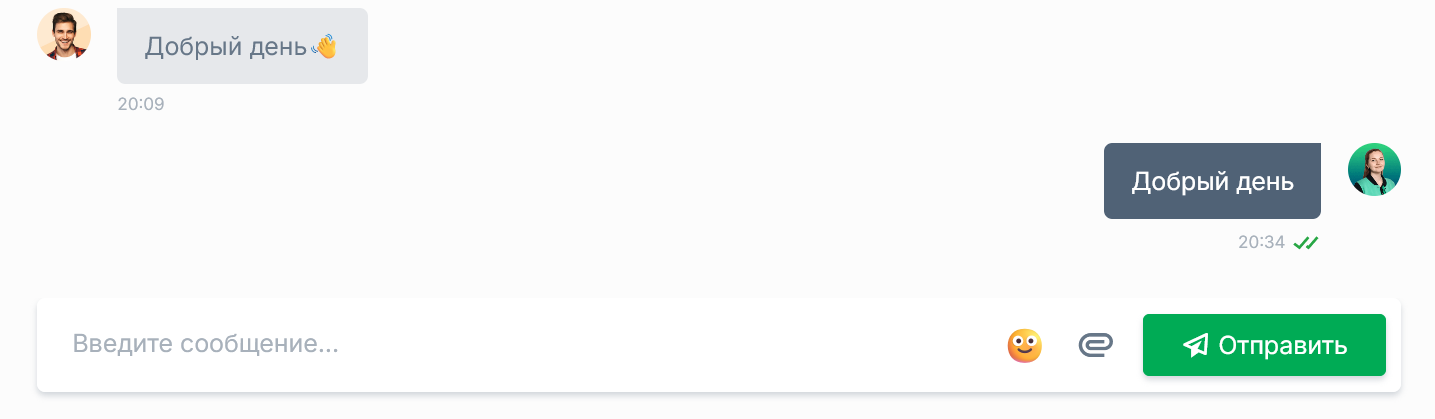
Как написать сообщение
-
Откройте Мессенджер в левом меню.
-
В списке Чаты выберите нужный диалог.
-
Справа откроется переписка. Введите текст в поле сообщения.
-
Нажмите Отправить (или используйте Enter — если так работает в вашем интерфейсе).
Чтобы вам отвечали быстрее:
-
начинайте с сути (что нужно сделать),
-
добавляйте контекст (номер заказа/заявки, дату, что уже согласовано),
-
если есть срок — пишите его сразу.
Пример:
-
“Подтвердите, пожалуйста, упаковку и срок отгрузки. Заявка №12345. Нужен ответ сегодня.”
Как отправить ссылку
-
Скопируйте ссылку (на документ/таблицу/папку/фото).
-
Вставьте в сообщение.
-
Добавьте короткое пояснение: что это и актуальная ли версия.
Примеры:
-
“ТЗ на товар (актуальная версия): [ссылка]”
-
“Фото товара крупно: [ссылка]”
Когда лучше отправлять ссылкой:
-
документ может обновляться (версии),
-
материалов много (папка),
-
нужно хранение дольше 30 дней.
Как отправить изображение
-
В окне чата нажмите Прикрепить (иконка вложения/скрепка).
-
Выберите изображение на устройстве.
-
Отправьте и подпишите одним сообщением, что именно на фото.
Пример: “Фото маркировки на коробке — для проверки.”
Как отправить файл (документ/архив и т.п.)
-
В окне чата нажмите Прикрепить(кнопка со скрепкой).
-
Выберите файл на устройстве.
-
Дождитесь загрузки и отправьте.
-
Обязательно подпишите файл в тексте: что это / дата / версия.
Примеры:
-
“Инвойс от 12.01 — версия 2 (исправлена сумма).”
-
“Договор — финальная версия на согласование.”
Важно: срок хранения файлов — 30 дней
Все вложения в чате хранятся не более 30 дней. После этого файлы удаляются безвозвратно и восстановлению не подлежат.
Если документ важный (инвойс, договор, ТЗ, фото/видео) — скачайте и сохраните у себя или попросите менеджера прислать ссылку на сохранённую версию.
Как скачать файл из чата
-
Откройте сообщение с вложением.
-
Нажмите на файл.
-
Убедитесь, что файл сохранился на устройстве и открывается.
Рекомендация: сохраняйте важные документы сразу в отдельную папку (например, “INSAL / Документы”), чтобы потом не искать по переписке.
Что делать, если файл не открывается или не отправляется
Самые частые причины:
-
нестабильный интернет,
-
файл слишком большой,
-
временный сбой браузера/устройства.
Что попробовать:
-
Обновите страницу и повторите отправку.
-
Если файл большой — отправьте ссылкой (диск/облако).
-
Напишите менеджеру: какой файл, что именно не получается и в какой момент (по возможности — приложите скрин ошибки).
Мини-правила, которые экономят время всем
-
Один вопрос — одно сообщение (так проще отвечать по пунктам).
-
Всегда подписывайте вложения: “что это / дата / версия”.
-
Важное — сохраняйте у себя сразу (потому что 30 дней пролетают быстрее, чем кажется).