База знаний / Облако - файлы / Как редактировать файлы в CRM-INSAL
Как редактировать файлы в CRM-INSAL
Как редактировать документы, таблицы и презентации в CRM-INSAL: как открыть файл через меню, сохранить изменения и какие основные функции доступны во встроенном редакторе.
В CRM-INSAL можно редактировать рабочие файлы прямо внутри системы, без скачивания на устройство. Встроенный редактор рассчитан на три основных типа файлов: документы, таблицы и презентации. Для каждого типа доступны свои инструменты работы с содержимым.
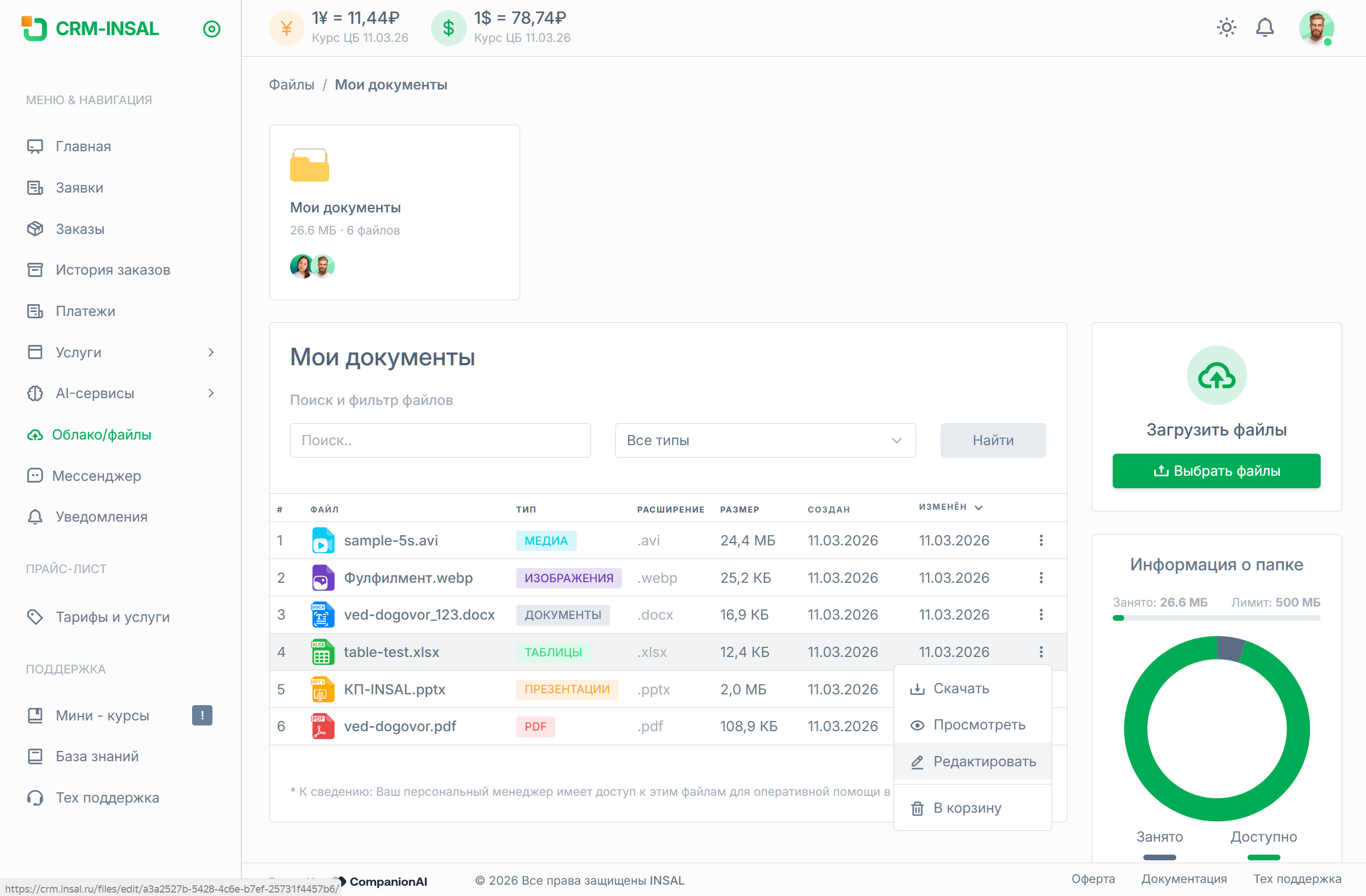
Важно: по нажатию на название файла открывается просмотр, а не редактирование. Чтобы изменить файл, нужно нажать на кнопку с тремя точками в строке таблицы файла и выбрать пункт «Редактирование».
Как работает редактирование файлов в CRM-INSAL
Редактирование в CRM-INSAL — это отдельный режим работы с файлом. Он отличается от просмотра и открывается только через меню файла.
После внесения изменений файл нужно сохранить вручную. Без сохранения правки могут не примениться.
Какие файлы можно редактировать
Во встроенном редакторе CRM-INSAL работа ведётся с тремя типами офисных файлов:
-
документы — например, DOC, DOCX, TXT, RTF, ODT;
-
таблицы — например, XLS, XLSX, CSV, ODS;
-
презентации — например, PPT, PPTX.
При этом самые предсказуемые сценарии редактирования в офисных интеграциях обычно связаны с форматами документов, таблиц и презентаций, а часть других форматов может открываться через конвертацию и в отдельных случаях с ограничениями по совместимости. Поэтому в базе знаний лучше делать акцент именно на типах файлов и основных действиях внутри редактора.
Как открыть файл в режиме редактирования
Шаг 1. Откройте раздел «Облако / файлы»
Перейдите в раздел «Облако / файлы» и откройте папку «Мои документы».
Шаг 2. Найдите нужный файл
Найдите в списке документ, таблицу или презентацию. Если файлов много, используйте поиск по названию или фильтр по типу файла.
Шаг 3. Нажмите на меню файла
Рядом с нужным файлом нажмите на кнопку с тремя точками. Откроется меню доступных действий.
Шаг 4. Выберите пункт «Редактирование»
Выберите действие «Редактирование». После этого файл откроется во встроенном редакторе.(см скриншот выше)
Если нажать на название файла, вместо редактирования откроется только просмотр.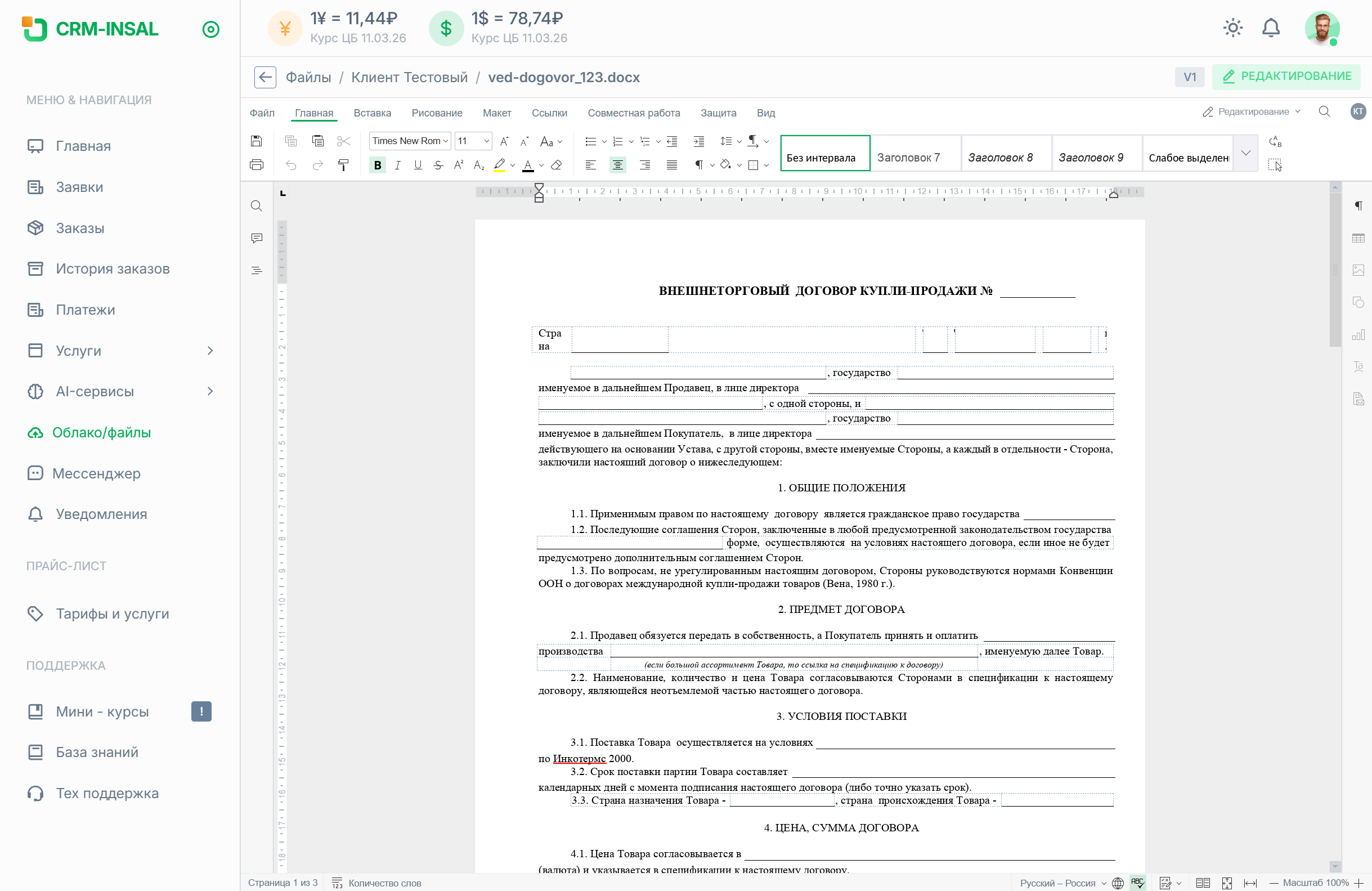
Что можно делать при редактировании документов
Во встроенном редакторе документов можно выполнять основные действия с текстом и структурой файла:
-
менять шрифт, размер, начертание и выравнивание текста;
-
настраивать абзацы, интервалы и списки;
-
вставлять таблицы, изображения и ссылки;
-
искать и заменять текст;
-
добавлять комментарии;
-
работать в режиме правок и отслеживать изменения.
Официальные руководства редактора отдельно описывают комментарии, совместную работу, историю версий и режим отслеживания правок, поэтому для обзорной статьи безопасно обещать именно этот набор базовых возможностей, без лишних завышенных ожиданий.
Что можно делать при редактировании таблиц
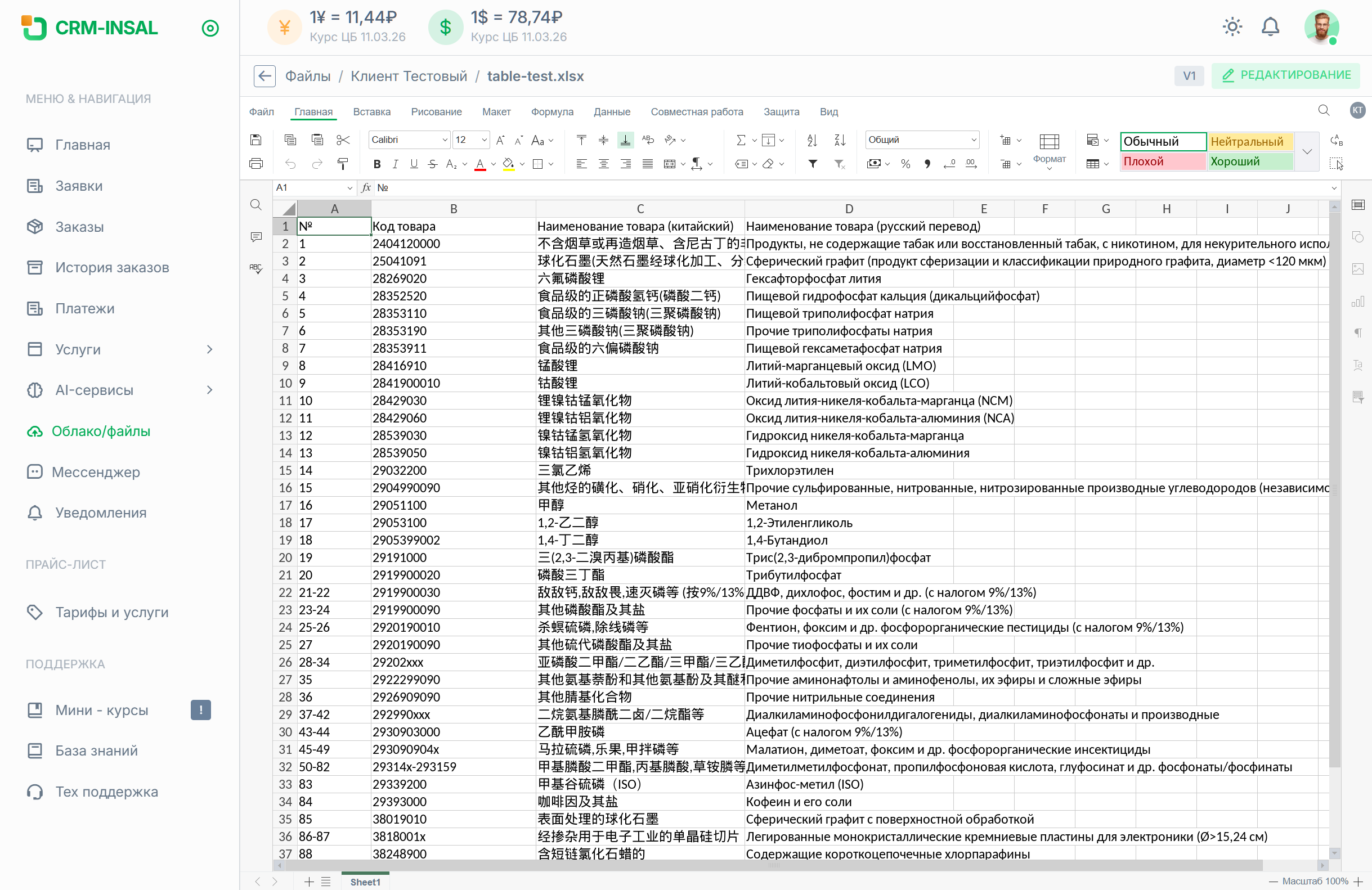
Во встроенном редакторе таблиц доступны основные инструменты для работы с данными:
-
редактирование ячеек, строк и столбцов;
-
форматирование таблицы;
-
сортировка и фильтрация;
-
использование формул;
-
условное форматирование;
-
работа с форматированными и сводными таблицами;
-
вставка диаграмм и изображений.
Это уже достаточно сильный обзорный набор для базы знаний: пользователь понимает, что внутри CRM можно не просто открыть таблицу, а выполнять типовые рабочие действия без внешних программ.
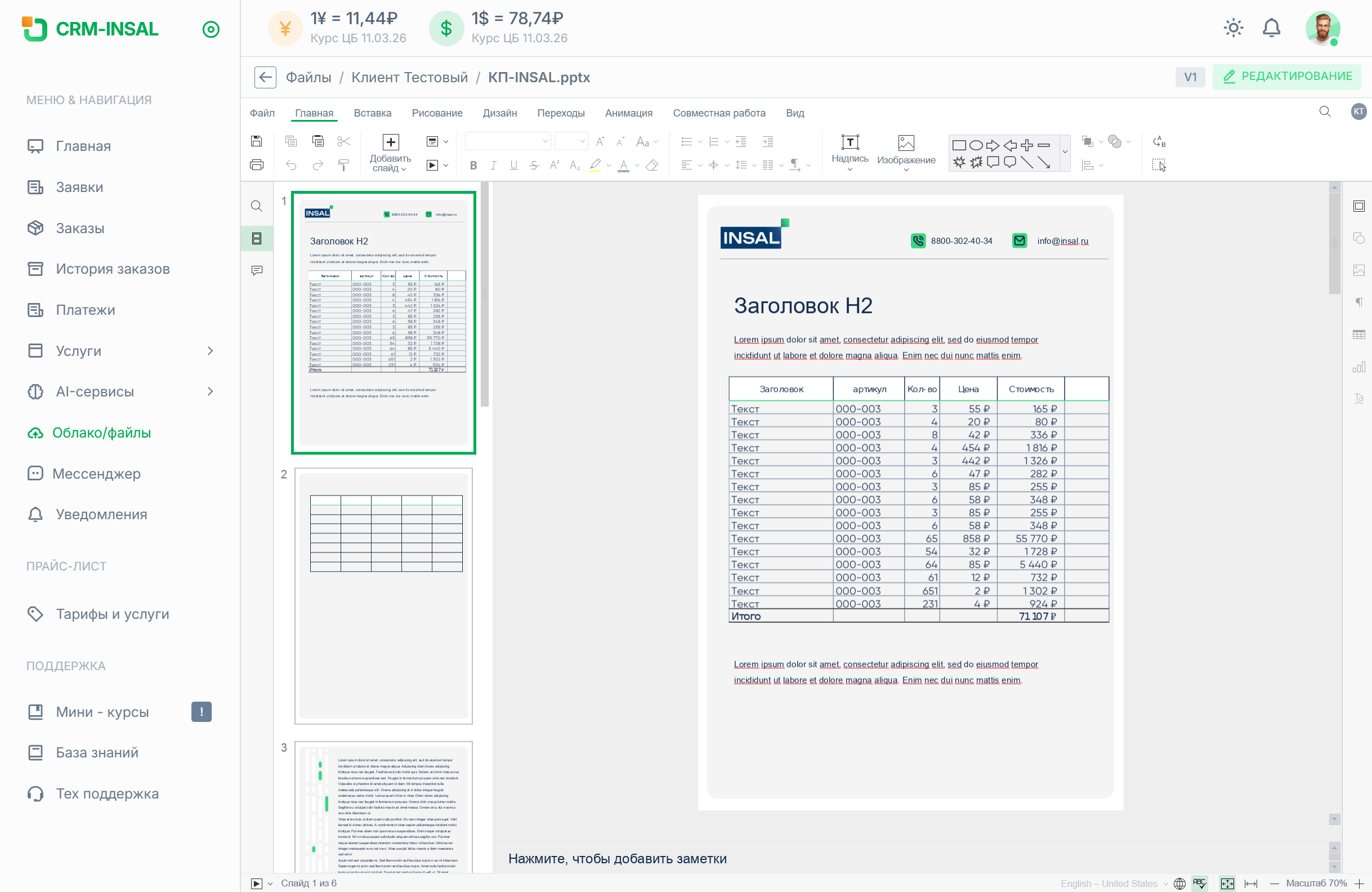
Что можно делать при редактировании презентаций
Во встроенном редакторе презентаций можно выполнять основные действия со слайдами и объектами:
-
добавлять и переставлять слайды;
-
выбирать темы и настраивать оформление;
-
менять фон, макеты и параметры слайдов;
-
вставлять таблицы, диаграммы, изображения и фигуры;
-
выравнивать и располагать объекты;
-
добавлять переходы и анимацию.
Для обзорной статьи этого достаточно: пользователь понимает, что презентацию можно не только открыть, но и править внутри CRM в стандартных рабочих сценариях.
Как сохранить изменения
После внесения правок нажмите кнопку «Сохранить».
Это обязательный шаг. Если закрыть файл без сохранения, изменения могут не примениться. После сохранения участники работы, у которых есть доступ к папке, видят обновлённую версию файла.
Что важно учитывать при редактировании
При работе с файлами в CRM-INSAL учитывайте несколько важных правил.
Просмотр и редактирование — это разные действия.
По названию файла открывается просмотр. Для внесения изменений используйте только меню файла.
Сохранять изменения нужно вручную.
После правок обязательно нажимайте «Сохранить».
При совместной работе ориентируйтесь на актуальную версию файла.
Если файл изменяют несколько участников, проверяйте последнюю версию — например, v1, v2, v3 и далее.
Часть форматов может зависеть от сценария интеграции.
По официальным материалам офисные интеграции обычно наиболее стабильно редактируют офисные форматы документов, таблиц и презентаций, а часть других форматов может открываться через конвертацию или с ограничениями. Это важно не скрывать в базе знаний, чтобы не создавать лишних ожиданий.
Почему файл может не открыться в режиме редактирования
Если файл не открылся для редактирования, это не всегда ошибка.
Обычно причина одна из следующих:
-
файл был открыт по названию, а не через меню;
-
выбран формат, который в текущем сценарии доступен только для просмотра;
-
файл требует конвертации, и часть возможностей может зависеть от формата;
-
пользователь не выбрал пункт «Редактирование» в меню файла.
Если файл открылся только для просмотра, чаще всего это означает не поломку, а другой сценарий открытия или ограничение конкретного формата.