База знаний / Облако - файлы / Как загрузить файлы
Как загрузить файлы в "Облачное хранилище": форматы, лимиты и частые ошибки
Пошаговая инструкция по загрузке файлов в CRM-INSAL: поддерживаемые форматы, лимиты по размеру, массовая загрузка и действия при ошибке соединения.
В разделе «Облако / файлы» CRM-INSAL можно загружать документы, таблицы, презентации, изображения, аудио- и видеофайлы. Загрузка выполняется в папку «Мои документы», где файлы становятся доступны для дальнейшей работы: просмотра, скачивания, а для поддерживаемых форматов — и редактирования.
Ниже — пошаговая инструкция по загрузке файлов, список допустимых форматов и объяснение, что делать, если система показывает ошибку.
Что важно знать перед загрузкой
Перед загрузкой файлов учитывайте основные ограничения раздела.
Общий объём хранилища для одного пользователя — 500 МБ.
Максимальный размер одного файла — 25 МБ.
В CRM-INSAL можно загружать один файл или сразу несколько файлов за один раз. При этом все выбранные файлы должны соответствовать допустимому размеру и поддерживаемым форматам.
Если среди выбранных файлов есть хотя бы один неподдерживаемый формат или файл больше 25 МБ, загрузка может завершиться ошибкой. В таком случае нужно закрыть окно загрузки, проверить все выбранные файлы и запустить загрузку заново.
Также важно помнить: возможность загрузки файла не всегда означает, что его можно будет просмотреть прямо в браузере. Некоторые форматы можно хранить в CRM, но встроенный просмотр для них может быть недоступен.
Как загрузить файл
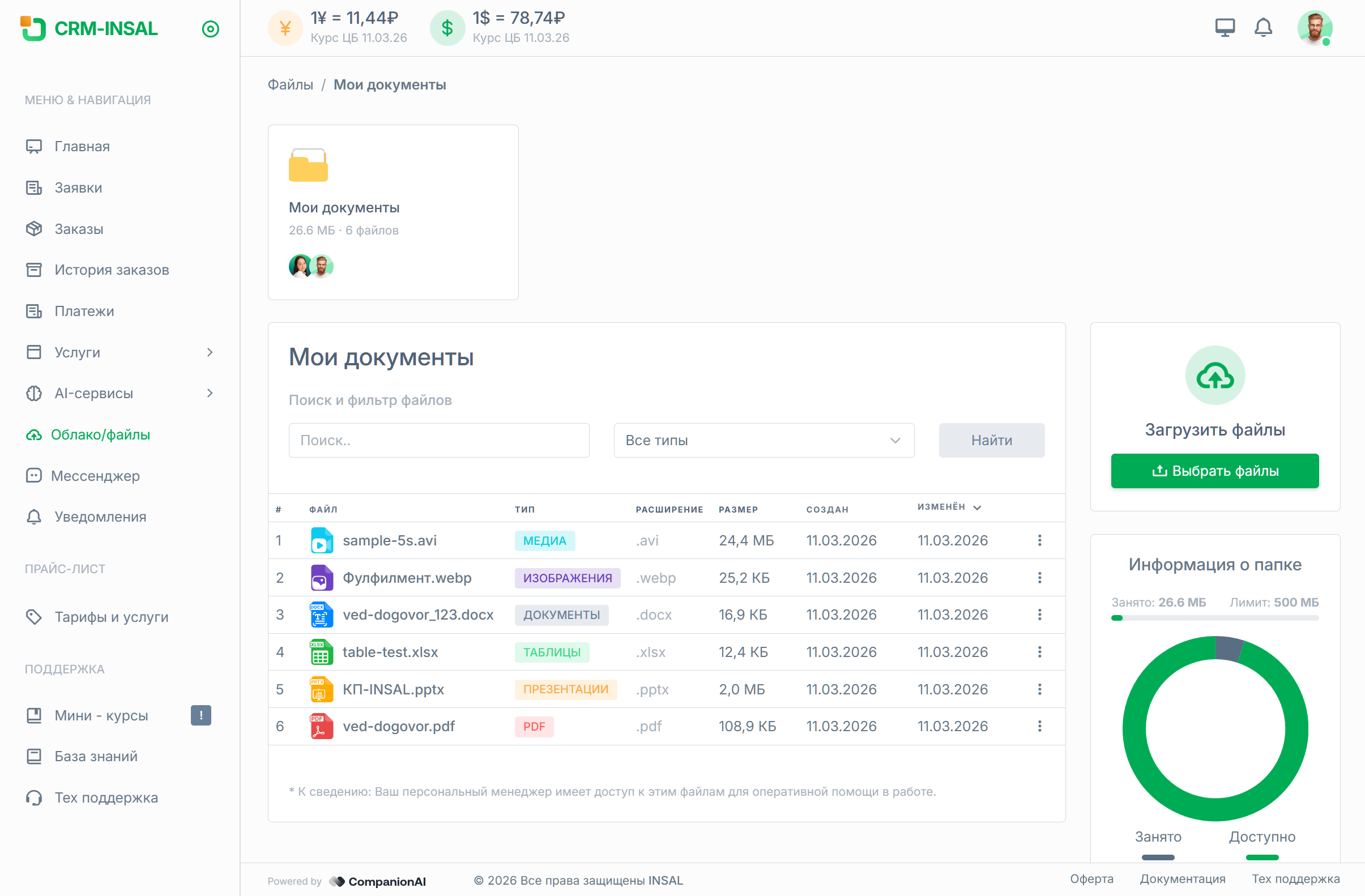
Шаг 1. Откройте раздел «Облако / файлы»
Перейдите в раздел «Облако / файлы» и откройте папку «Мои документы». Именно в эту папку обычно загружаются рабочие файлы клиента.
Шаг 2. Нажмите кнопку загрузки файлов
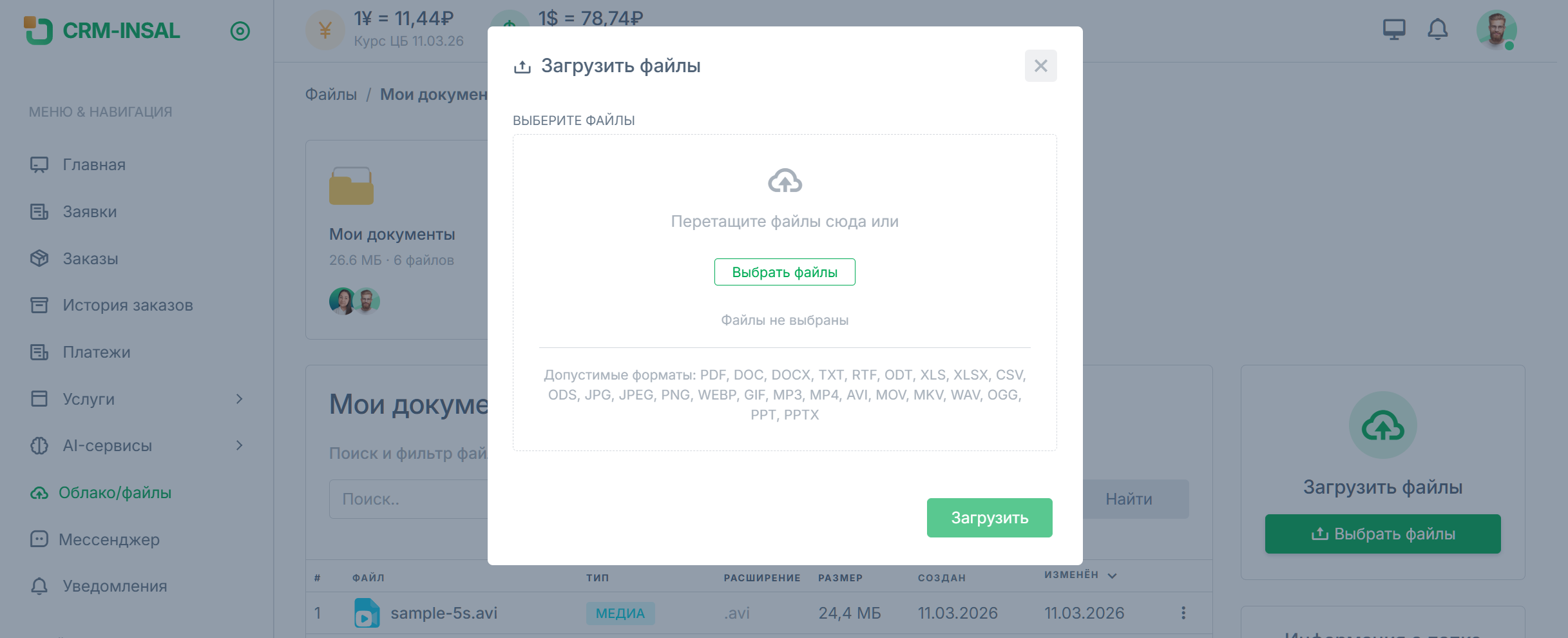
Внутри папки нажмите кнопку загрузки, чтобы открыть окно выбора файлов. После этого можно выбрать один или несколько файлов на устройстве или перетащие файлы из папки на компьютере.
Шаг 3. Выберите файлы на устройстве
Выберите нужные файлы и подтвердите загрузку. Перед этим лучше сразу проверить:
-
размер каждого файла;
-
формат каждого файла;
-
не попал ли в список лишний или неподдерживаемый файл.
Если вы загружаете несколько файлов сразу, лучше особенно внимательно проверить весь набор перед подтверждением. Один неподходящий файл может вызвать ошибку при всей загрузке.
Шаг 4. Дождитесь завершения загрузки
После успешной загрузки файлы появятся в списке в папке «Мои документы». После этого их можно открыть для просмотра, скачать на устройство, а для поддерживаемых форматов — открыть в режиме редактирования через меню файла.
Какие форматы можно загружать
В CRM-INSAL поддерживается загрузка следующих форматов.
Документы: PDF, DOC, DOCX, TXT, RTF, ODT
Таблицы: XLS, XLSX, CSV, ODS
Изображения: JPG, JPEG, PNG, WEBP, GIF
Аудио и видео: MP3, MP4, AVI, MOV, MKV, WAV, OGG
Презентации: PPT, PPTX
Архив: ZIP, RAR
Файл можно загрузить в систему, если его формат входит в этот список и размер не превышает 25 МБ. При этом предпросмотр и просмотр в браузере доступны не для всех форматов одинаково.
Почему файл может не загрузиться
Чаще всего загрузка не проходит по одной из следующих причин.
- Файл превышает допустимый размер 25 МБ.
- Формат файла не входит в список поддерживаемых.
- При массовой загрузке среди выбранных файлов есть один или несколько неподходящих файлов.
- Общий объём доступного хранилища уже близок к лимиту или исчерпан.
- Система показывает ошибку загрузки или ошибку соединения из-за неподходящего файла в выбранном наборе.
На практике самый частый сценарий простой: пользователь выбирает несколько файлов сразу, один из них не подходит, а ошибка выглядит так, будто проблема вообще «непонятно в чём». Увы, техника иногда общается намёками.
Что делать, если появилась ошибка загрузки
Если во время загрузки появилась ошибка, действуйте по следующему порядку.
Сначала закройте окно загрузки. После этого проверьте каждый выбранный файл отдельно: подходит ли его формат, не превышает ли он лимит в 25 МБ и нужен ли он вообще в текущей загрузке.
Если вы загружали несколько файлов сразу, уберите из набора подозрительные файлы и повторите попытку. После проверки выберите файлы заново и снова запустите загрузку.
Перед повторной загрузкой проверьте:
-
не превышает ли файл 25 МБ;
-
входит ли расширение файла в список допустимых форматов;
-
не выбран ли случайно лишний файл;
-
хватает ли свободного места в хранилище.
Если после проверки проблема сохраняется, имеет смысл повторить загрузку меньшим набором файлов, чтобы быстрее найти файл, который вызывает ошибку.
Что происходит после загрузки
После успешной загрузки файл появляется в списке/таблице в папке «Мои документы». Дальше с ним можно работать внутри CRM-INSAL.
По названию файл открывается в режиме просмотра. Для некоторых изображений, аудио- и видеофайлов может быть доступен предпросмотр. Поддерживаемые форматы DOCX, XLSX и PPTX можно открыть в режиме редактирования через меню файла.
Если файл больше не нужен, его можно удалить в корзину. При необходимости его можно будет восстановить, пока не истёк срок хранения в корзине.
Раздел «Облако / файлы» рассчитан на простую и быструю работу с файлами, но основные ограничения лучше учитывать заранее: размер файла, допустимый формат и общий лимит хранилища. Тогда загрузка проходит без сюрпризов, а поддержка скучает чуть чаще — и это в данном случае хороший знак.